

Free版あり
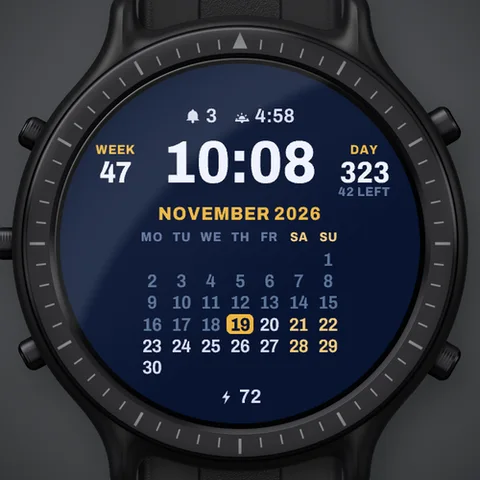
Agenda
1か月分のカレンダーと週番号を手首に。
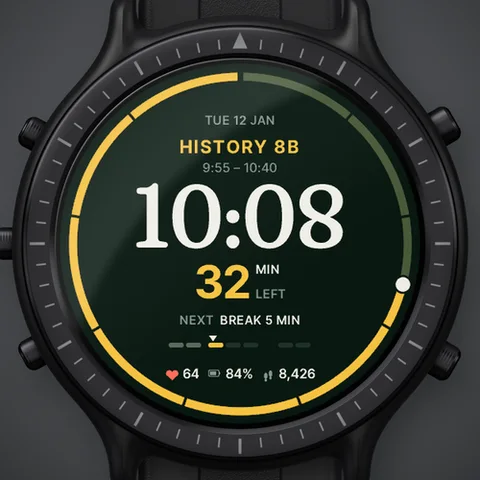
チャイムまでの残り時間。
教師のための文字盤。チャイムまで減っていくリング、大きなカウントダウン、次の授業と一日の時間割を、Connect IQアプリで一度入力した時間割から表示します。Proは曜日ごとの時間割とA/B週、授業名、休暇、最後の数分の赤い警告、4つのテーマを追加します。
価格は国によって異なる場合があります。最終的な価格と税金は、Connect IQでご確認いただけます。
Garmin Connect IQから直接ダウンロード。
アカウント登録は不要です。
細部まで
教師のための文字盤。チャイムまで減っていくリング、大きなカウントダウン、次の授業と一日の時間割を、Connect IQアプリで一度入力した時間割から表示します。Proは曜日ごとの時間割とA/B週、授業名、休暇、最後の数分の赤い警告、4つのテーマを追加します。
授業タイマー付きの教師向けウォッチフェイス:チャイムまでの残り時間、時間割、次の授業:教師、講師、そして時限で一日が進むすべての人のためのデザインです。Connect IQ アプリで時間割を一度入力すれば、現在の授業、チャイムまでの分数、次の予定を常に表示します。
ご注意:ウォッチフェイスはウォッチを振動させることができないため(Garmin が許可していません)、最後の数分は色でお知らせします。
Connect IQ StoreのPro版の掲載内容より。
スマートフォンの Connect IQ アプリでウォッチフェイスの設定を開き、時限を入力します:8:00-8:45 Math 7B, 8:50-9:35 History。時限の間はカンマで区切り、授業名は時刻の後に書きます。空いた時間が休み時間になります。8.00、8h00、1:15pm も使えます。すべてウォッチ上で動作:アカウント、通信、サブスクリプションは不要です。
上のボタンから提供中のエディションを選び、Connect IQのページを開きます。Connect IQアプリで対応ウォッチを選んで文字盤をインストールし、ウォッチを同期してください。その後、ウォッチで新しい文字盤を選択します。
Pro版はGarmin Connect IQでの買い切りです。このサイトを通じてAstraにお支払いいただくことはありません。
Connect IQを開き、マイデバイスでインストール済みの文字盤を見つけて、設定を開きます。選べる項目は文字盤とエディションによって異なります。変更を保存し、ウォッチを同期してください。
次の出会い
1か月分のカレンダーと週番号を手首に。
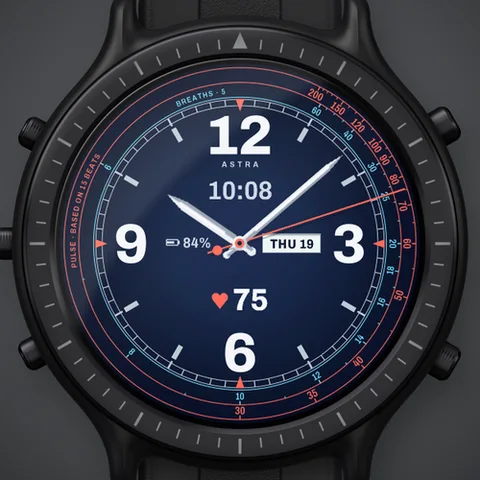
秒針で脈拍を数える。
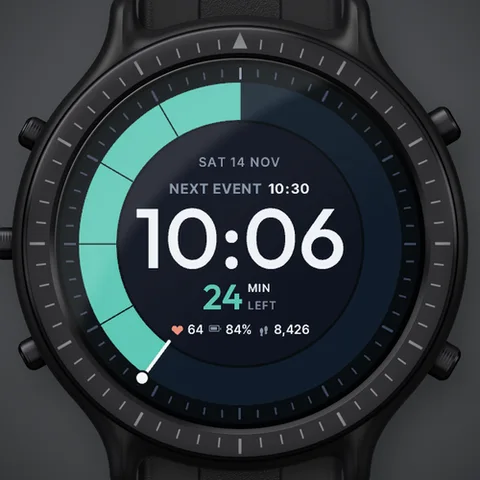
時間の流れが見える、時間感覚が苦手な人へ。
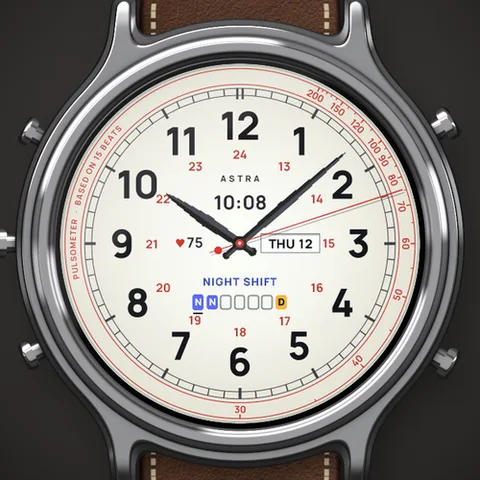
看護師のための、パルスメーター付きの時計。
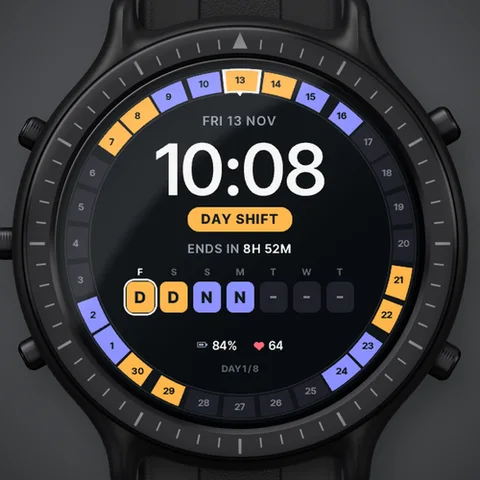
シフト表を手首に。
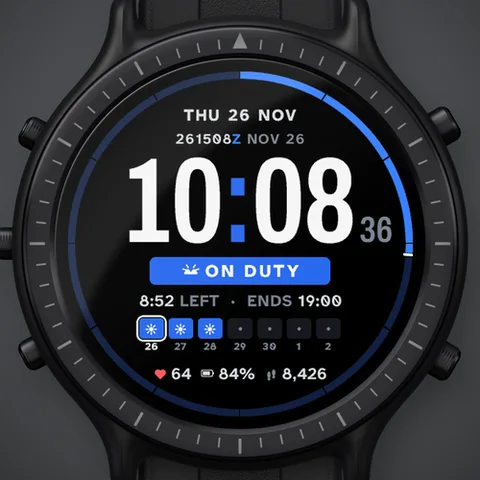
大きな24時間表示と、勤務の残り時間。
ちょっとしたヘルプ
最初のインストールから、お気に入りの設定まで。どうぞ気軽にご覧ください。