
Free版あり
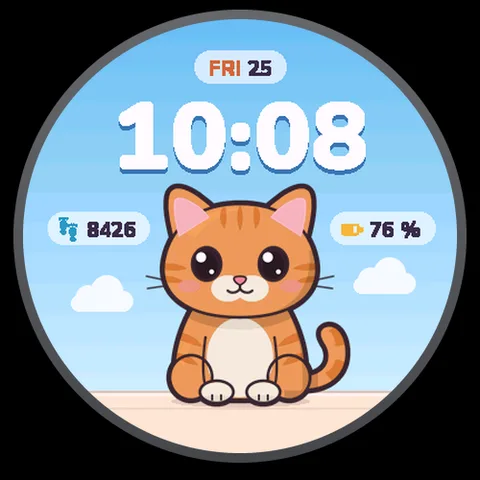
Kitten
小さな相棒と一緒に。
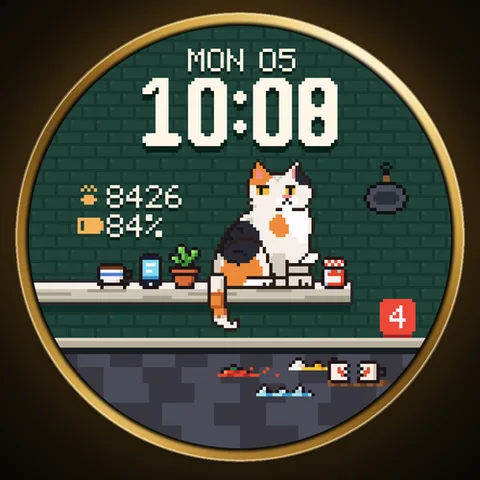
細部まで
新しい通知が届くたびに、ドット絵の茶トラ猫があなたの目を見ながら棚の上の物を落とします。
茶トラの猫が棚に座り、次の小物に前足をかけています。新しい通知が来るたびに、何かを棚から落とします。あなたの目をじっと見ながら。水の入ったグラス、マグ、卵、スマホ。床の山が大きくなり、赤いバッジが数を表示します。通知がなければ眠っています。9件以上なら棚は空っぽで、とても得意げです。
カウンターについて:文字盤には時計に残っている通知の数(Garminが文字盤に渡す数)を表示します。未読だけではありません。時計で通知を消すと、床はアニメーションなしで片付きます。スマホが切断されているとバッジはグレーになります。
Connect IQ StoreのPro版の掲載内容より。
新しい通知のあとに手首を上げると、猫は小物を見て、横目であなたを見て、前足を上げて押します。落ちて、割れて、しぶきが飛び、バッジが1つ増えて、猫は満足げな顔。約2.6秒のあと、画面が休止するまで静止ポーズ。新しい通知がなければ横目だけ。アニメーションは設定でオフにできます。Garminの文字盤はすべて、手首を上げたときに動きます。画面はその後約10秒間点灯します。腕を下ろした状態で動き続けるアニメーションはGarminの時計では不可能です。
上のボタンから提供中のエディションを選び、Connect IQのページを開きます。Connect IQアプリで対応ウォッチを選んで文字盤をインストールし、ウォッチを同期してください。その後、ウォッチで新しい文字盤を選択します。
Pro版はGarmin Connect IQでの買い切りです。このサイトを通じてAstraにお支払いいただくことはありません。
アニメーションの動作は、ウォッチとエディションによって異なります。Connect IQの設定と、ストアページのエディション説明をご確認ください。ウォッチが低電力状態のときは、アニメーションが制限されます。
Connect IQを開き、マイデバイスでインストール済みの文字盤を見つけて、設定を開きます。選べる項目は文字盤とエディションによって異なります。変更を保存し、ウォッチを同期してください。
次の出会い
ちょっとしたヘルプ
最初のインストールから、お気に入りの設定まで。どうぞ気軽にご覧ください。