
アニメーション Free版あり
Runway
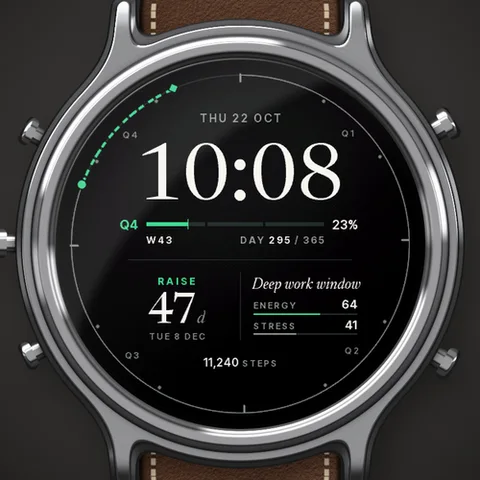
四半期をひと目で。
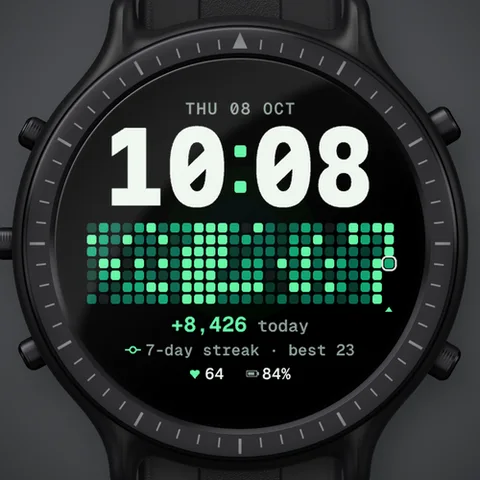
歩数を、コントリビューショングラフで。
開発者ならおなじみのアクティビティグリッドを歩数で埋めます。7行、1週間に1列、目標に近い日ほど明るいマス。その上に等幅数字の大きな時刻、今日の歩数、現在の連続記録と自己ベスト。
価格は国によって異なる場合があります。最終的な価格と税金は、Connect IQでご確認いただけます。
Garmin Connect IQから直接ダウンロード。
アカウント登録は不要です。
細部まで
開発者ならおなじみのアクティビティグリッドを歩数で埋めます。7行、1週間に1列、目標に近い日ほど明るいマス。その上に等幅数字の大きな時刻、今日の歩数、現在の連続記録と自己ベスト。
開発者向けの文字盤をもっと:Astra Relayもご覧ください。 開発者なら誰もが知るアクティビティグリッドを、あなたの歩数で埋めます。7行、1週間に1列、今週は右端。マスが明るいほど、その日は目標に近づいたということです。上には固定幅数字の大きく読みやすい時刻、下には+8,426 today、現在の連続記録とベスト記録。ひと目で多くを語るシンプルな文字盤です。手首を上げると数か月分の日々が列ごとに点灯し、最後に今日が脈打ちます。開発者、プログラマー、習慣を記録しているすべての人にぴったりです。 グリッドは直近7日間から始まり、毎日育っていきます。
Connect IQ StoreのPro版の掲載内容より。
上のボタンから提供中のエディションを選び、Connect IQのページを開きます。Connect IQアプリで対応ウォッチを選んで文字盤をインストールし、ウォッチを同期してください。その後、ウォッチで新しい文字盤を選択します。
Pro版はGarmin Connect IQでの買い切りです。このサイトを通じてAstraにお支払いいただくことはありません。
アニメーションの動作は、ウォッチとエディションによって異なります。Connect IQの設定と、ストアページのエディション説明をご確認ください。ウォッチが低電力状態のときは、アニメーションが制限されます。
Connect IQを開き、マイデバイスでインストール済みの文字盤を見つけて、設定を開きます。選べる項目は文字盤とエディションによって異なります。変更を保存し、ウォッチを同期してください。
次の出会い
四半期をひと目で。
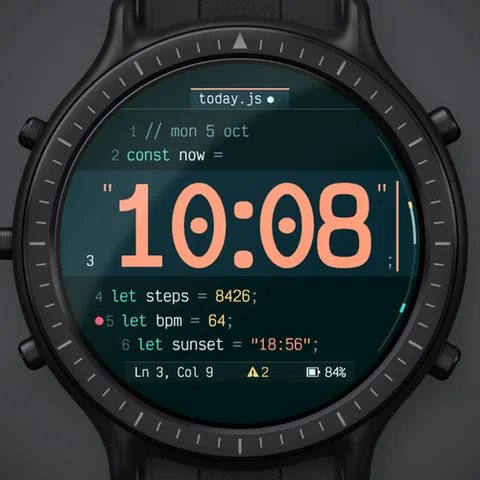
時刻を、シンタックスハイライトで。
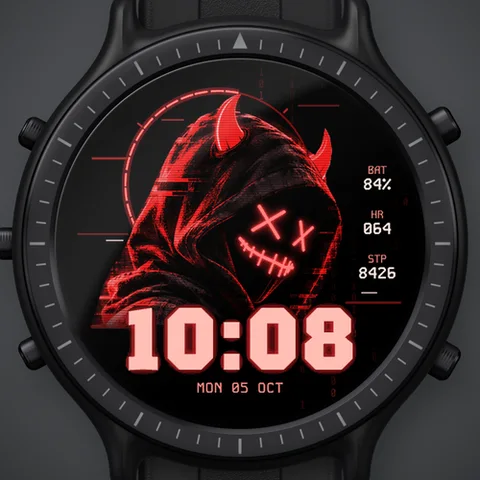
グリッチで現れるネオンのハッカー。
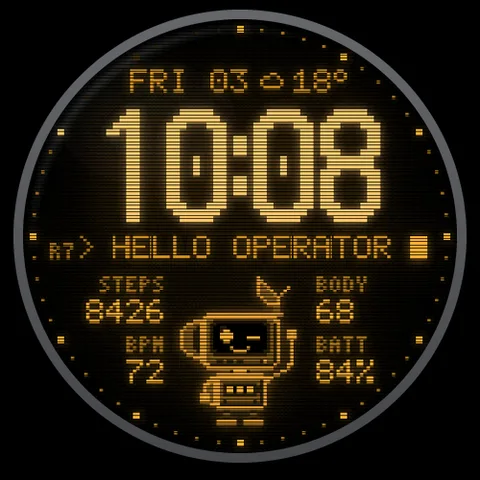
勤務中の小さなロボット。
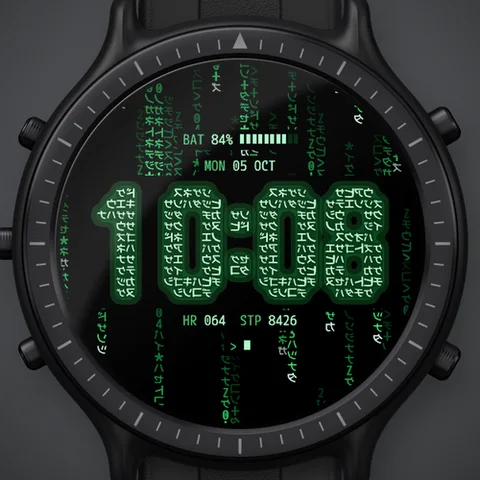
降り注ぐコード、雨でできた時刻。
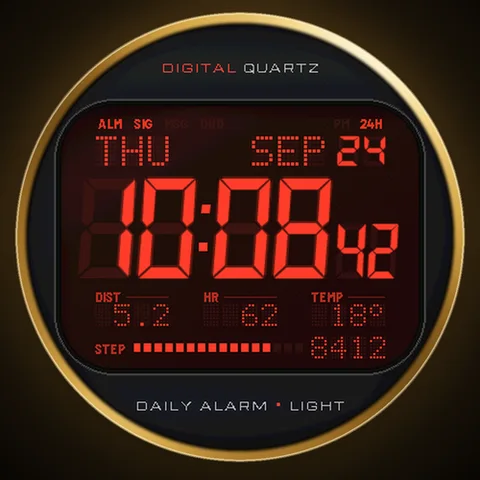
どこか懐かしい未来。
ちょっとしたヘルプ
最初のインストールから、お気に入りの設定まで。どうぞ気軽にご覧ください。