
Tag eins: laden, koppeln, aktualisieren
Garmins Handbücher beginnen bei jedem Modell gleich:
- Lade die Uhr vollständig, bevor du sie einrichtest.
- Installiere Garmin Connect auf dem Smartphone und folge der Kopplung. Sie bringt Benachrichtigungen, die Synchronisierung der Aktivitäten und die Software-Updates der Uhr.
- Lass die Uhr aktualisieren. Eine neue Uhr installiert oft bei der ersten Synchronisierung ein Update: Lass sie am Ladekabel, in der Nähe des Smartphones.
- Schließe die Einrichtung in Garmin Connect ab, wenn du Schritte übersprungen hast (Notfallkontakte, Garmin Pay, WLAN bei Modellen, die es haben).
Du hattest schon eine Garmin? Kopple die neue mit demselben Konto: Verlauf, Ziele und viele Einstellungen kommen mit.
Die App Connect IQ Store installieren
Zifferblätter, Apps und Datenfelder kommen aus Garmins Connect IQ Store. Installiere die App Connect IQ Store auf demselben Smartphone und melde dich mit demselben Garmin-Konto an wie in Garmin Connect: Sie zeigt dann nur, was zu deiner Uhr passt.
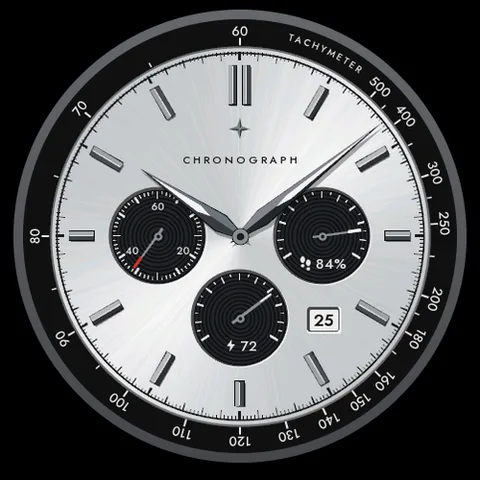
- Suche nach dem Namen. Für meine Zifferblätter tippe den Namen ohne „Pro“ („Astra Chrono“, nicht „Astra Chrono Pro“): Eine Suche aus drei Wörtern, die auf Pro endet, kann in der App nichts finden.
- Ein kostenloses Zifferblatt ist mit einem Tippen installiert. Ein kostenpflichtiges kaufst du in der App mit Garmin Pay.
- Bleibt ein Download in der Warteschlange, öffne Garmin Connect, synchronisiere und halte das Smartphone in der Nähe der Uhr.
Ein Zifferblatt für dein genaues Modell wählen
Hinter einem Familiennamen können zwei verschiedene Displays stecken. Die fēnix 8 gibt es als AMOLED und als Solar (MIP), die Instinct 3 ebenso. Auf der Instinct 3 Solar laufen nur 4 meiner Zifferblätter (Recon, Outpost, Tidemark und Sentinel), auf der Instinct 3 AMOLED 170.
Jede Zifferblatt-Seite dieser Website nennt die freigegebenen Modelle der Free- und der Pro-Edition getrennt. Starte bei deiner Uhr: Zifferblätter nach Modell oder die kurzen Listen der besten Zifferblätter für jede beliebte Uhr. AMOLED oder MIP? erklärt, warum ein Zifferblatt auf einem anderen Display anders aussieht.
Als Zifferblatt aktivieren
Nach der Installation ist das Zifferblatt auf der Uhr, aber noch nicht aktiv:
- Uhren mit Tasten (fēnix, Forerunner, Instinct, Enduro): Halte auf dem Zifferblatt UP gedrückt, wähle Zifferblatt (bei älteren Modellen Displaydesign), blättere zum neuen Zifferblatt und drücke START, um es zu übernehmen.
- Touchscreen-Uhren (Venu, vívoactive): Halte das Zifferblatt gedrückt, wische zum neuen und tippe darauf.
Die Menünamen unterscheiden sich je nach Modell ein wenig; das Handbuch deiner Uhr nennt den genauen Weg. Zum Löschen nutzt du dasselbe Menü oder die Connect IQ App.
Die Einstellungen ändern
Öffne in der App Connect IQ Store Mein Gerät, wähle das Zifferblatt und dann Einstellungen: Farben, Datenfelder, Animation, Datumsgröße, Zeitformat, je nach Zifferblatt. Speichern genügt, die Uhr übernimmt die Änderung bei der nächsten Synchronisierung.
Viele meiner Zifferblätter haben auch ein Einstellungsmenü auf der Uhr (UP gedrückt halten, Zifferblatt, dann die Optionen des Zifferblatts). Ein Zifferblatt anpassen geht weiter ins Detail.
Free, Pro und der Pro-Schlüssel
Die meisten meiner Zifferblätter gibt es in zwei Editionen: Free ohne Zeitlimit und Pro mit mehr Themes und Optionen, einmal im Store gekauft. Funktioniert Garmin Pay in deinem Land nicht, oder zahlst du lieber mit Karte, PayPal oder Apple Pay, schaltet ein Pro-Schlüssel Pro in der Free frei, die du schon hast:
- Installiere die Free und aktiviere sie als Zifferblatt.
- Öffne ihre Einstellungen auf der Uhr: Pro key zeigt den 8-stelligen Uhrcode (der Bildschirm „Get Pro“ zeigt ihn auch, mit QR-Code).
- Kaufe den Schlüssel auf der Pro-Schlüssel-Seite mit dem Namen des Zifferblatts und diesem Code. Der Schlüssel erscheint auf der Seite und kommt per E-Mail.
- Tippe die 10 Zeichen unter Pro key auf der Uhr ein oder füge sie in den Einstellungen des Zifferblatts in der Connect IQ App ein. Pro ist sofort frei, ohne Internet.
Ein Schlüssel gilt für ein Zifferblatt auf einer Uhr und übersteht eine Neuinstallation. Alle Details: Pro mit einem Schlüssel freischalten.
Im Dezember: kostenlose Saison-Zifferblätter
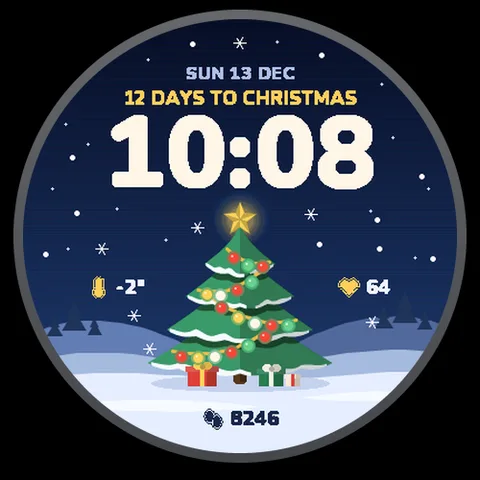
Meine Saison-Zifferblätter sind kostenlos, ohne Pro-Edition: Astra Christmas zählt die Tage bis zum 25., Astra Advent öffnet im Dezember jeden Tag ein Türchen, Astra New Year lässt eine Zündschnur bis Mitternacht am 31. Dezember abbrennen. Sie wechseln von selbst mit dem Datum. Im Store findest du sie unter diesen englischen Namen.
Wenn etwas nicht klappt
- Das Zifferblatt erscheint nicht auf der Uhr: In Garmin Connect synchronisieren, prüfen, ob das Zifferblatt dein genaues Modell nennt, dann erneut im Zifferblatt-Menü nachsehen.
- Wetter oder ein Datenfeld bleibt leer: Das Wetter braucht eine aktuelle Synchronisierung mit dem Smartphone, und manche Felder gibt es nur auf manchen Modellen.
- Ein animiertes Zifferblatt bewegt sich nicht: Animationen laufen, wenn die Uhr aufwacht; die Always-on-Ansicht ist bewusst ruhig. Siehe Hilfe zu Animationen.
- Immer noch nicht? Schreib an contact@astra-dev.fr mit dem Namen des Zifferblatts, der Edition und deinem genauen Uhrenmodell.
Fragen
Sind Garmin-Zifferblätter kostenlos?
Viele, ja. Im Connect IQ Store kann ein Zifferblatt kostenlos sein, einmal bezahlt werden oder kostenlos mit kostenpflichtigem Upgrade. Jedes Astra-Zifferblatt hat eine Free-Edition außer Astra Ring; Pro ist ein Einmalkauf, nie ein Abo.
Brauche ich die Connect IQ App, um das Zifferblatt zu ändern?
Um zwischen Zifferblättern zu wechseln, die schon auf der Uhr sind: nein, das Zifferblatt-Menü der Uhr reicht. Um ein neues zu installieren und die meisten Einstellungen zu ändern: ja.
Kann ich ein Zifferblatt ohne Smartphone installieren?
Garmin geht über das Smartphone: App Connect IQ Store, dann Synchronisierung. Manche Modelle mit WLAN synchronisieren danach ohne Smartphone, aber Kauf und Installation starten in der App.
Warum finde ich ein Zifferblatt nicht im Store?
Die App zeigt nur, was auf der ausgewählten Uhr läuft. Prüfe, welche Uhr in der App gewählt ist, und suche nach dem Namen des Zifferblatts (ohne „Pro“).